


本篇内容将对 环境配置 作详细说明
通过阅读此内容可以进行一次完整的烧录过程,而对于非 本开源项目 中所提及的 HinarUI / 原生PCB部署配置 的部署教程请阅读 HinarUI / 自定义MCU部署配置
前置环境需求
首先需要自行检查前置软件是否安装,如已安装可跳过对应部分
Python
PlatformIO 依赖 Python 环境进行安装,故此处需要先检查是否存在本地环境
安装 Python 可通过如下两种方式进行:
- 访问 https://www.python.org/downloads/ 官网获取软件包
- 如无法访问,可在此处 https://pan.quark.cn/s/91a389f79341 找到
python-3.13.5-amd64.exe
在安装界面记得勾选 将 Python 加入 PATH 的选项
VS Code && PlatformIO
HinarUI 基于 VS Code 平台的插件 PlatformIO 进行开发,所使用的框架为 Arduino 样式
故此处需要确保有安装如上所提的内容
注意: 如已安装
VS Code,后续部分打开代码文件夹时会弹出推荐安装PlatformIO,也可选择在此时直接点击安装键并跳过这一部分
安装 VS Code 可通过如下两种方式进行:
- 访问 https://code.visualstudio.com/Download 官网获取软件包
- 如无法访问,可在此处 https://pan.quark.cn/s/91a389f79341 找到
VSCodeUserSetup-x64-1.102.1.exe
双击打开下一步全部勾选安装,效果如下:
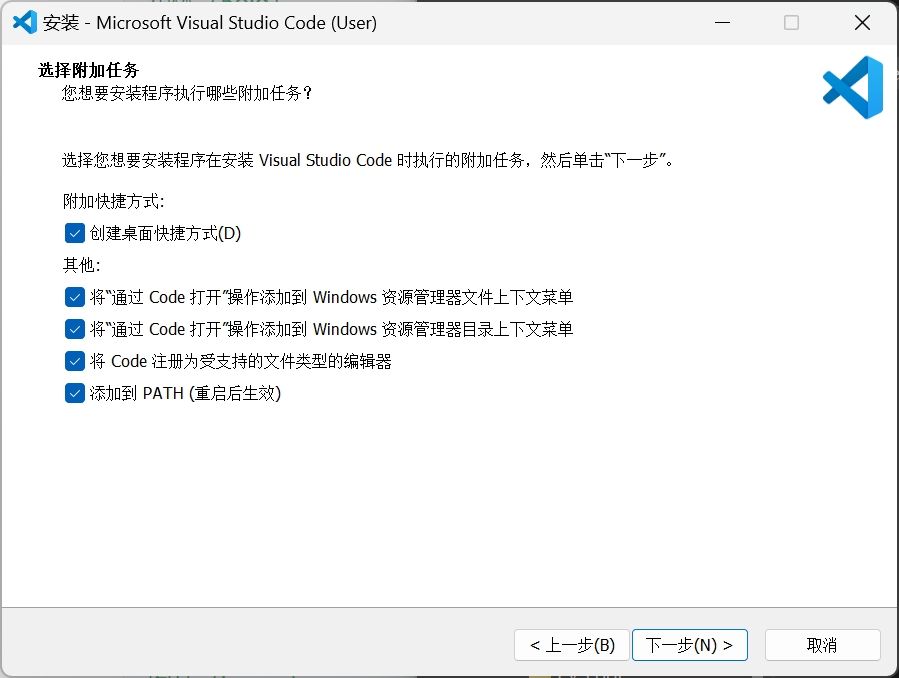
安装完成后可选 重启 使PATH生效,但并不强制需求
安装 PlatformIO:
- 在侧边栏找到 扩展(Ctrl + Shift + x)
- 搜索
PlatformIO并安装
非常好的插件,故说实话即使你后面什么都不做,你只要打开我的项目他就会自动配置
Git (可选)
如有兴趣参与本项目的开源共同设计可以安装 Git fork一份进行协同开发,不过都懂这个了应该也不需要我来讲一遍怎么安装了吧)
编译并烧录
请在确保已含有上述前置软件的基础上阅读以下部分,如遇到缺少前置软件提醒请自行辨明处理
本项目主目录适用于作为库文件于 library 目录下引用并开发,目前阶段推荐使用 example 目录下的完整项目进行烧录测试,此处以后者作为演示
本项目文件可以从如下两种方式获取:
- 访问 https://github.com/890mn/HinarUI/releases/ 下载
Source code版本 - 如无法访问,可在此处 https://pan.quark.cn/s/91a389f79341 找到
HinarUI-main-#为前缀的文件并下载
获取源文件后按照如下步骤进行配置:
- 使用
VS Code打开/example子目录 - 此时
- 如未安装
PlatformIO则会自动推荐安装,点击即可 - 已安装可以无视此条过程
- 如未安装
PlatformIO在首次打开时会自动进行安装配置,需耐心等待安装过程直至restart VS Code弹窗提示出现
可打开 Help -> Toggle Developer Tools 查看Debug输出
- 安装完毕后可在左下角或右上角看到类似
✔️➡️分别代表 编译 和 烧录 - 使用一根带有Type-C公头的数据线将
HinarUI PCB与电脑连接,如无问题则会在左下角显示对应串口编号 [请检查是否装有CH340串口驱动] - 点击烧录按键
➡️或者 快捷键 (Ctrl + Alt + U) 并等待完成
如果以上步骤都顺利完成,那么恭喜你,你应该能够看到UI界面了!